 รับซื้อซากโน๊ตบุ๊ค.com
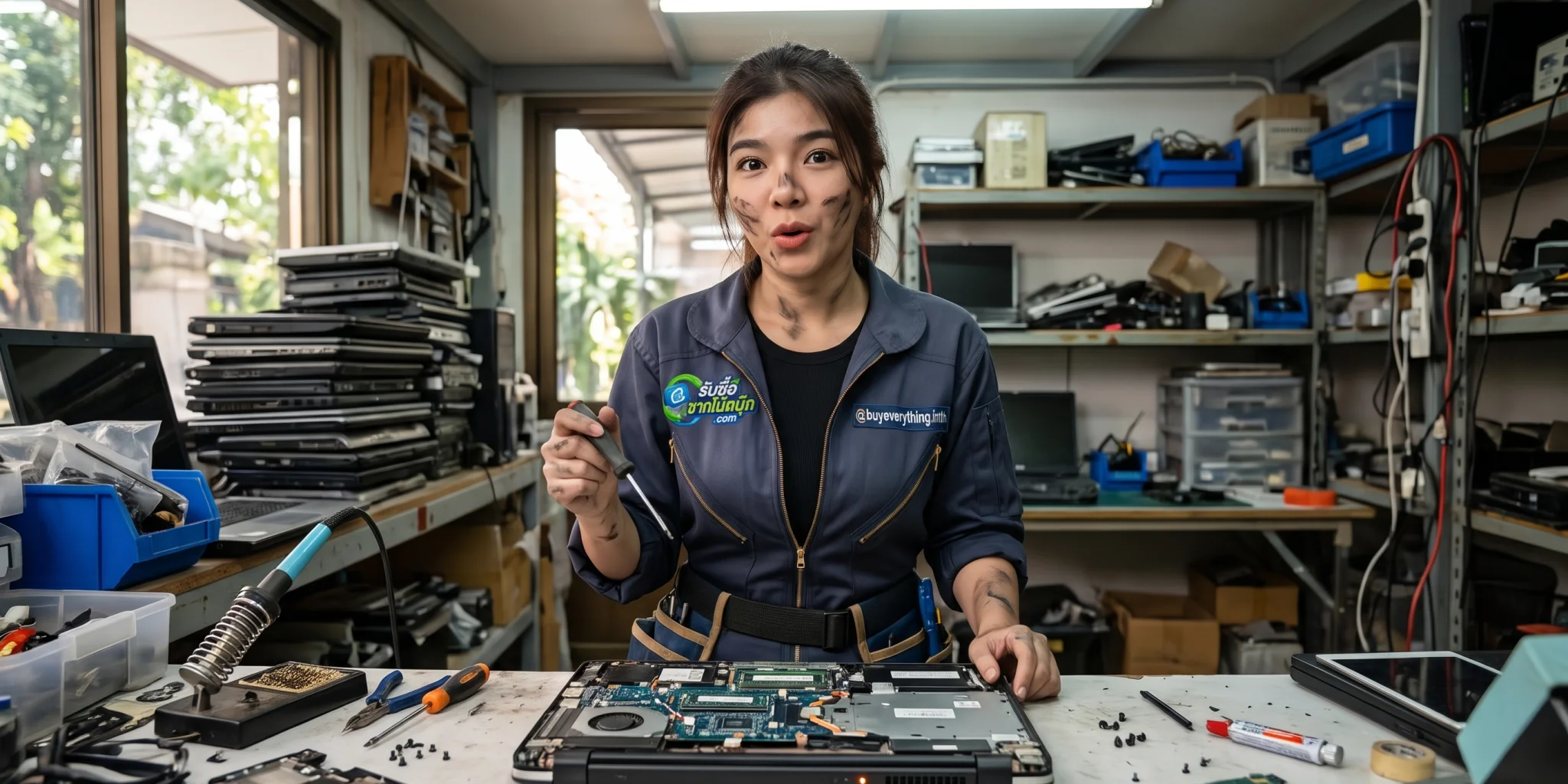
คู่มือเชิงเทคนิคฉบับสมบูรณ์สำหรับเจ้าของโน๊ตบุ๊คที่พบปัญหาเครื่องเปิดไม่ติดและมีสัญญาณไฟ LED สีส้มหรือสีอำพันกะพริบ อธิบายกลไกการแจ้งรหัสข้อผิดพลาดของเมนบอร์ดและระบบไฟ การตรวจเช็กและแก้ไขปัญหาเบื้องต้นด้วยตนเอง การจัดการข้อมูลส่วนบุคคลอย่างปลอดภัย ตลอดจนแนวทางการประเมินมูลค่าเครื่องเสียก่อนติดต่อผู้รับซื้อโน๊ตบุ๊คเปิดไม่ติดอย่างมืออาชีพ
ความหมายเบื้องต้นของสัญญาณไฟ LED ส้มกะพริบเมื่อโน๊ตบุ๊คเปิดไม่ติด
เมื่อกดปุ่มเปิดเครื่องโน๊ตบุ๊คแล้วหน้าจอยังคงมืดสนิท แต่มีสัญญาณไฟ LED แสดงสถานะ (Status Indicator) กะพริบเป็นสีส้มหรือสีเหลืองอำพัน (Amber) ปรากฏการณ์นี้โดยทั่วไปคือระบบ Power-On Self-Test (POST) หรือวงจรควบคุมระบบไฟ Embedded Controller (EC) กำลังส่งสัญญาณแจ้งเตือนว่าเกิดข้อผิดพลาดขึ้นในกระบวนการเริ่มต้นระบบ โดยผู้ผลิตแบรนด์ชั้นนำมักออกแบบให้หลอดไฟ LED ของระบบชาร์จหรือไฟสถานะการทำงานทำหน้าที่เป็นตัวส่งสัญญาณรหัสวินิจฉัย (Blink Code หรือ Diagnostic Code) เพื่อระบุส่วนประกอบย่อยที่ตรวจพบความผิดปกติก่อนที่ระบบจะสามารถจ่ายไฟเข้าสู่อุปกรณ์สำคัญ เช่น หน่วยประมวลผลกลาง หรือระบบแสดงผลได้อย่างสมบูรณ์
โดยพื้นฐานแล้ว สัญญาณไฟสีส้มกะพริบมักสัมพันธ์กับสองระบบหลัก ได้แก่ ระบบการจัดการพลังงาน (Power Delivery System) ซึ่งครอบคลุมตั้งแต่อะแดปเตอร์ แบตเตอรี่ วงจรชาร์จแบตเตอรี่ ไปจนถึงชิปควบคุมแรงดันไฟบนเมนบอร์ด (Power Management IC) และระบบฮาร์ดแวร์หลักที่ขัดข้องจนไม่ผ่านการทดสอบ POST เช่น แรม (RAM), ชิปประมวลผล (CPU), หรือชิปเซ็ตกราฟิก (GPU) การที่เครื่องยังสามารถส่งสัญญาณไฟกะพริบออกมาได้ ถือเป็นสัญญาณว่าเมนบอร์ดยังได้รับไฟเลี้ยงในระดับสแตนด์บาย (Standby Power Rail) อยู่บ้าง แต่ระบบป้องกันความเสียหายได้สั่งตัดการจ่ายไฟเข้าสู่ระบบหลักเพื่อป้องกันการลัดวงจรหรือความร้อนสะสมที่อาจลุกลาม
การสังเกตลักษณะการกะพริบอย่างละเอียดเป็นขั้นตอนแรกที่มีความสำคัญมาก เนื่องจากความถี่ จังหวะ และการเว้นช่วงเวลา จะบ่งบอกความหมายที่แตกต่างกันอย่างสิ้นเชิง บางรุ่นอาจกะพริบเป็นจังหวะต่อเนื่องสม่ำเสมอ ในขณะที่บางรุ่นใช้รูปแบบผสม เช่น ไฟสีส้มกะพริบตามด้วยไฟสีขาว ซึ่งการบันทึกจำนวนครั้งและแพทเทิร์นการกะพริบไว้อย่างแม่นยำ จะช่วยให้สามารถตรวจสอบคู่มือทางเทคนิคของผู้ผลิตได้ตรงจุด และเป็นข้อมูลสำคัญในการประเมินความคุ้มค่าก่อนตัดสินใจว่าจะส่งซ่อมหรือส่งต่อไปยังผู้รับซื้อโน๊ตบุ๊คเปิดไม่ติด
การถอดรหัสไฟกะพริบ (Diagnostic Blink Codes) ของโน๊ตบุ๊คแต่ละแบรนด์
ผู้ผลิตคอมพิวเตอร์พกพาแต่ละแบรนด์มีโปรโตคอลในการสื่อสารความผิดพลาดผ่านไฟ LED ที่แตกต่างกัน สำหรับโน๊ตบุ๊ค Dell รหัสข้อผิดพลาดสมัยใหม่มักแสดงผลผ่านไฟกะพริบแบบสองสี (Amber และ White) ตัวอย่างเช่น ไฟส้มกะพริบ 2 ครั้ง ตามด้วยไฟขาว 1 ครั้ง (รหัส 2,1) หมายถึงความล้มเหลวของซีพียู รหัสส้ม 2 ขาว 3 หมายถึงระบบตรวจไม่พบหน่วยความจำหลัก (RAM Failure) หรือรหัสส้ม 3 ขาว 5 หมายถึงความผิดพลาดในส่วนของวงจรควบคุมพลังงาน เป็นต้น การนับรอบไฟกะพริบจึงต้องนับชุดตัวเลขสีส้มก่อน แล้วตามด้วยชุดสีขาว จากนั้นระบบจะเว้นวรรคช่วงเวลาหนึ่งแล้วเริ่มวนซ้ำใหม่
ในส่วนของ HP มักใช้ไฟแสดงสถานะที่ปุ่ม Caps Lock หรือไฟบริเวณพอร์ตชาร์จในการส่งสัญญาณ โดยการกะพริบของ HP มักจะนับเป็นจำนวนครั้ง เช่น กะพริบช้า 3 ครั้ง และเร็ว 2 ครั้ง หมายถึงปัญหาที่เกี่ยวข้องกับโมดูลหน่วยความจำ หรือกะพริบต่อเนื่อง 5 ครั้ง หมายถึงความผิดปกติของเมนบอร์ดหรือชิปกราฟิก ส่วนแบรนด์อย่าง Lenovo ThinkPad หากพบไฟส้มกะพริบถี่ๆ บริเวณปุ่มเปิดเครื่องหรือช่องเสียบสายชาร์จ มักชี้ไปที่ปัญหาแบตเตอรี่เสื่อมสภาพขั้นวิกฤต อะแดปเตอร์จ่ายไฟผิดปกติ หรือคอนโทรลเลอร์ตรวจพบไฟเกิน (Overvoltage Protection) ซึ่งการอ่านรหัสเหล่านี้จำเป็นต้องอ้างอิง Service Manual ประจำรุ่นอย่างเคร่งครัด หากกำลังวางแผนขายโน๊ตบุ๊คเปิดไม่ติด ควรเตรียมข้อมูลรุ่น สภาพ และอาการเสียตามจริง เพื่อให้ประเมินเครื่องได้ชัดเจนขึ้น
สำหรับแบรนด์อื่นๆ เช่น Asus และ Acer ไฟส้มกะพริบส่วนใหญ่มักผูกติดอยู่กับสถานะของระบบชาร์จ หากกะพริบต่อเนื่องในขณะเสียบสายชาร์จ อาจหมายความว่าแบตเตอรี่มีแรงดันไฟต่ำกว่าระดับที่ปลอดภัย (Critical Undervoltage) หรือวงจรตรวจจับความร้อนของแบตเตอรี่ส่งสัญญาณเตือนว่าอุณหภูมิผิดปกติ การทำความเข้าใจโครงสร้างรหัสเหล่านี้ช่วยลดความสับสน ทำให้ผู้ใช้งานประเมินได้ว่าปัญหาเกิดจากอุปกรณ์ภายนอกที่เปลี่ยนได้ง่าย หรือเป็นอาการเสียหายลึกระดับลายวงจรเมนบอร์ดขาดและชิปเซ็ตไหม้
เทคนิคการแก้ไขเบื้องต้นและการดูแลรักษาเพื่อฟื้นฟูระบบ
ก่อนที่จะสรุปว่าเครื่องเสียหายถาวร มีขั้นตอนการแก้ไขปัญหาเบื้องต้นที่สามารถทำได้ด้วยตนเองโดยไม่ต้องอาศัยเครื่องมือช่างขั้นสูง ขั้นตอนแรกคือการทำ Hard Reset หรือ Power Drain เพื่อระบายประจุไฟฟ้าสถิตที่อาจค้างอยู่ในคาปาซิเตอร์บนเมนบอร์ด โดยถอดสายชาร์จและอุปกรณ์ต่อพ่วงทั้งหมดออก หากเป็นรุ่นที่ถอดแบตเตอรี่ภายนอกได้ให้ถอดออกด้วย จากนั้นกดปุ่ม Power ค้างไว้ประมาณ 30-60 วินาที เพื่อปล่อยประจุตกค้างให้หมด แล้วเสียบเฉพาะสายชาร์จแท้ที่แน่ใจว่าใช้งานได้ปกติเข้ากับเต้ารับโดยตรง แล้วทดลองเปิดเครื่องใหม่อีกครั้ง
หากเครื่องยังคงมีไฟส้มกะพริบและเป็นรุ่นที่สามารถเปิดฝาหลังได้ง่าย ขั้นตอนถัดมาคือการตรวจสอบโมดูลแรม (RAM Reseating) บ่อยครั้งที่คราบออกไซด์หรือแรงกระแทกทำให้หน้าสัมผัสของแรมสูญเสียการเชื่อมต่อ ให้ถอดแรมออกมาแล้วใช้ยางลบดินสอที่สะอาดเช็ดบริเวณหน้าสัมผัสทองแดงเบาๆ ทำความสะอาดช่องสล็อตด้วยแปรงขนนุ่มหรือลมเป่า แล้วติดตั้งกลับเข้าไปให้แน่นสนิท หากมีแรมสองแถว ให้ทดลองใส่ทีละแถวและสลับช่องติดตั้ง เพื่อทดสอบว่าเกิดจากแรมตัวใดตัวหนึ่งเสียหายหรือช่องสล็อตมีปัญหา
การดูแลรักษาเชิงป้องกันก็เป็นส่วนสำคัญที่ช่วยยืดอายุการทำงาน เช่น การไม่ใช้งานโน๊ตบุ๊คบนที่นอนหรือพื้นผิวที่มีฝุ่นสะสม เพราะจะทำให้ช่องระบายอากาศอุดตัน ส่งผลให้ระบบระบายความร้อนล้มเหลวและสร้างความเครียดทางความร้อน (Thermal Stress) แก่ชิปเซ็ตและวงจรจ่ายไฟอย่างต่อเนื่อง นอกจากนี้ควรหลีกเลี่ยงการใช้อะแดปเตอร์เทียบเท่าที่ไม่ได้มาตรฐานหรือไม่มีระบบกรองไฟกระชาก เพราะแรงดันไฟที่ไม่นิ่งเป็นสาเหตุอันดับต้นๆ ที่ทำให้ชิปคอนโทรลเลอร์บนบอร์ดช็อตและแสดงไฟส้มกะพริบในที่สุด
ความเสี่ยงของแบตเตอรี่และความปลอดภัยที่ต้องระวังก่อนส่งมอบเครื่อง
เมื่อโน๊ตบุ๊คเปิดไม่ติดและมีไฟส้มกะพริบที่เกี่ยวข้องกับระบบพลังงาน สิ่งที่ต้องคำนึงถึงเป็นลำดับแรกคือความปลอดภัยด้านกายภาพของแบตเตอรี่ลิเธียมไอออนหรือลิเธียมโพลิเมอร์ แบตเตอรี่ที่เสื่อมสภาพอย่างรุนแรงหรือมีวงจรช็อตภายในอาจเกิดปฏิกิริยาเคมีที่สร้างก๊าซจนบวม (Battery Swelling) ซึ่งสามารถสังเกตได้จากฝาหลังโก่ง ทัชแพดยกตัวขึ้นมา หรือแป้นพิมพ์แอ่น หากพบอาการเหล่านี้ ห้ามพยายามเสียบชาร์จทิ้งไว้โดยเด็ดขาด เพราะมีความเสี่ยงสูงที่จะเกิดความร้อนสูงจนติดไฟหรือเกิดประกายไฟได้
หากจำเป็นต้องถอดแบตเตอรี่ที่บวมออก ต้องใช้ความระมัดระวังสูงสุด ไม่ควรงัด แงะ หรือใช้ของมีคมทิ่มแทงเซลล์แบตเตอรี่เป็นอันขาด เพราะจะทำให้แผ่นฉนวนภายในขาดและเกิดปรากฏการณ์ Thermal Runaway ได้ทันที ควรใช้เครื่องมือที่เป็นพลาสติก และหากไม่มีความชำนาญ ควรปล่อยให้แบตเตอรี่อยู่ในโครงสร้างเดิมโดยไม่ไปกดทับ พร้อมทั้งแจ้งผู้เชี่ยวชาญหรือผู้ที่จะมารับช่วงต่อให้ทราบถึงสภาพความเสี่ยงดังกล่าวอย่างตรงไปตรงมา เพื่อความปลอดภัยในการขนส่งและการจัดการขยะอิเล็กทรอนิกส์
นอกจากนี้ โน๊ตบุ๊คที่มีอาการไฟส้มกะพริบจากความล้มเหลวของระบบไฟ อาจมีกระแสไฟฟ้ารั่วไหลลงสู่ตัวถังที่เป็นโลหะ (Aluminium หรือ Magnesium Chassis) ได้ในกรณีที่เสียบสายชาร์จ ดังนั้นในระหว่างการตรวจสอบเบื้องต้น ควรหลีกเลี่ยงการสัมผัสตัวเครื่องด้วยมือเปียก และควรตรวจสอบสภาพสายชาร์จว่าไม่มีรอยฉีกขาดหรือรอยไหม้เกรียม เพื่อป้องกันอันตรายจากไฟฟ้าลัดวงจรทั้งต่อตัวผู้ใช้และทรัพย์สินโดยรอบ สำหรับคำถามว่าขายโน๊ตบุ๊คเปิดไม่ติดที่ไหน ควรพิจารณาความโปร่งใสในการประเมิน เงื่อนไขส่งมอบ และความปลอดภัยของข้อมูลก่อนตัดสินใจ
การปกป้องข้อมูลส่วนบุคคลและการจัดการพื้นที่จัดเก็บข้อมูลอย่างมืออาชีพ
แม้ตัวเครื่องจะเปิดไม่ติด แต่ข้อมูลส่วนตัว เอกสารสำคัญ ประวัติการใช้งาน บัญชีผู้ใช้ ตลอดจนรูปภาพที่บันทึกอยู่ในสื่อจัดเก็บข้อมูล เช่น Solid State Drive (SSD) หรือ Hard Disk Drive (HDD) ส่วนใหญ่มักจะยังคงสภาพสมบูรณ์และไม่ได้เสียหายตามระบบเมนบอร์ด ดังนั้นการปกป้องข้อมูลส่วนบุคคลก่อนที่จะส่งต่อเครื่องไปยังร้านรับซื้อโน๊ตบุ๊คเปิดไม่ติด จึงเป็นกระบวนการที่ห้ามละเลยเด็ดขาด เพื่อป้องกันความเสี่ยงจากการรั่วไหลของข้อมูลและภัยคุกคามทางไซเบอร์
แนวทางที่ปลอดภัยที่สุดคือการถอดอุปกรณ์จัดเก็บข้อมูล (SSD/HDD) ออกจากตัวเครื่องก่อนการขาย โดยในปัจจุบัน SSD ส่วนใหญ่จะเป็นแบบ M.2 NVMe หรือ SATA 2.5 นิ้ว ซึ่งสามารถขันน็อตยึดและถอดออกได้ไม่ยาก หลังจากถอดออกมาแล้ว เจ้าของเครื่องสามารถนำไดรฟ์ไปเชื่อมต่อกับคอมพิวเตอร์เครื่องอื่นผ่านกล่องแปลงสัญญาณภายนอก (Enclosure หรือ Docking) เพื่อสำรองข้อมูล (Backup) ทั้งหมดเก็บไว้ได้อย่างสมบูรณ์ และหากเครื่องนั้นมีการเปิดใช้งานระบบเข้ารหัสข้อมูล เช่น BitLocker บน Windows หรือ FileVault บน Mac ก็ควรตรวจสอบว่ามีกุญแจกู้คืน (Recovery Key) จัดเก็บไว้อย่างถูกต้อง
ในกรณีที่จำเป็นต้องขายเครื่องพร้อมกับฮาร์ดไดรฟ์เพื่อคงมูลค่าของอุปกรณ์ หากสามารถกู้คืนเครื่องให้เปิดติดชั่วคราวได้ ควรทำการล้างข้อมูลอย่างปลอดภัยโดยใช้คำสั่ง Secure Erase หรือการเขียนข้อมูลทับ (Data Overwrite) แต่หากเครื่องไม่สามารถเปิดได้เลยและจำเป็นต้องส่งต่อไดรฟ์ไปด้วย ควรพิจารณาประเมินความสำคัญของข้อมูลภายใน หากเป็นข้อมูลที่เป็นความลับระดับสูง ข้อมูลทางการเงิน หรือเอกสารประจำตัว การตัดสินใจเก็บไดรฟ์ไว้กับตัวหรือทำลายทิ้งตามมาตรฐานความปลอดภัยอาจเป็นทางเลือกที่คุ้มค่ากว่าการแลกกับมูลค่าส่วนต่างของไดรฟ์มือสอง
หลักการประเมินราคาโน๊ตบุ๊คเปิดไม่ติดและปัจจัยที่ส่งผลต่อมูลค่า
การประเมินมูลค่าของโน๊ตบุ๊คที่มีอาการเปิดไม่ติดและไฟส้มกะพริบในตลาดรับซื้อ ไม่มีสูตรสำเร็จตายตัวเป็นตัวเลขเฉพาะเจาะจง เนื่องจากผู้รับซื้อจะต้องประเมินจากมูลค่าซาก ความเป็นไปได้ในการซ่อมแซมเพื่อนำกลับมาใช้งานใหม่ (Refurbish) หรือการแยกชิ้นส่วนเพื่อใช้เป็นอะไหล่ (Spare Parts Harvesting) ดังนั้นปัจจัยหลักที่ส่งผลต่อราคาจึงขึ้นอยู่กับรุ่น สถาปัตยกรรมของหน่วยประมวลผล ปีที่ผลิต และความต้องการอะไหล่ของรุ่นนั้นๆ ในตลาด ณ ขณะนั้น
ชิ้นส่วนที่ยังคงสร้างมูลค่าได้ดีที่สุดในเครื่องที่เปิดไม่ติด คือหน้าจอแสดงผล (Display Panel) หากหน้าจอไม่มีรอยแตกร้าว ไม่มีเส้น หรือจุดพิกเซลเสีย กรอบบอดี้และบานพับที่อยู่ในสภาพสมบูรณ์ แป้นพิมพ์ที่ปุ่มไม่หลุดหาย และอุปกรณ์ที่สามารถถอดอัปเกรดได้ เช่น แรมแบบ SO-DIMM หรือ SSD สภาพการสึกหรอภายนอก รอยขีดข่วน รอยบุบจากการตกกระแทก และการมีอุปกรณ์เสริมแท้ เช่น อะแดปเตอร์สายชาร์จดั้งเดิม ล้วนเป็นตัวแปรสำคัญที่ทำให้ผู้รับซื้อสามารถเสนอราคาได้สมเหตุสมผลมากขึ้น
ในทางกลับกัน ความเสียหายที่มีลักษณะลึก เช่น คราบของเหลวหกใส่จนเกิดสนิมเขียวบนบอร์ด รอยไหม้ที่เห็นได้ชัดเจน หรือโน๊ตบุ๊ครุ่นใหม่ระดับบางเบาที่บัดกรีอุปกรณ์ทุกชิ้น (RAM, SSD, CPU, Wi-Fi) รวมไว้บนเมนบอร์ดเพียงชิ้นเดียว จะทำให้มูลค่าลดลงอย่างมีนัยสำคัญ เพราะแทบไม่สามารถคัดแยกอะไหล่ไปใช้งานต่อได้ การเข้าใจองค์ประกอบเหล่านี้จะช่วยให้เจ้าของเครื่องสามารถตั้งความคาดหวังเรื่องราคาได้อย่างสอดคล้องกับความเป็นจริงทางเทคนิค
ขั้นตอนการเตรียมตัวและส่งต่อเครื่องให้ผู้รับซื้อโน๊ตบุ๊คเปิดไม่ติด
เมื่อตัดสินใจที่จะส่งต่อเครื่องไปยังแหล่งรับซื้อโน๊ตบุ๊คเปิดไม่ติด การเตรียมความพร้อมของตัวเครื่องและข้อมูลประกอบจะช่วยให้กระบวนการเป็นไปอย่างราบรื่นและมืออาชีพ เริ่มต้นจากการรวบรวมอุปกรณ์ดั้งเดิมทั้งหมดที่มี ไม่ว่าจะเป็นอะแดปเตอร์สายชาร์จ สายไฟ กล่องบรรจุภัณฑ์ คู่มือ หรือแม้กระทั่งใบเสร็จรับเงินเดิม การมีอุปกรณ์เสริมครบชุดจะช่วยเพิ่มความน่าเชื่อถือและเพิ่มโอกาสในการได้รับข้อเสนอราคาที่ดีขึ้น
ถัดมาคือการทำความสะอาดภายนอกตัวเครื่องอย่างระมัดระวัง เช็ดคราบฝุ่นและรอยนิ้วมือด้วยผ้าไมโครไฟเบอร์ชุบน้ำหมาดๆ หลีกเลี่ยงการฉีดพ่นน้ำยาทำความสะอาดลงบนตัวเครื่องโดยตรง และที่สำคัญคือการจัดเตรียมข้อมูลทางเทคนิคของเครื่องให้พร้อม ได้แก่ ยี่ห้อ รุ่น รหัสโมเดลเฉพาะ (Model Code หรือ Service Tag) สเปกเบื้องต้น (เช่น ขนาดจอ, ซีพียู, แรมดั้งเดิม) พร้อมทั้งบันทึกวิดีโอสั้นๆ หรือภาพถ่ายที่แสดงอาการไฟส้มกะพริบอย่างชัดเจน เพื่อส่งให้ผู้รับซื้อใช้เป็นข้อมูลเบื้องต้นในการวิเคราะห์
สุดท้ายคือการสื่อสารประวัติการใช้งานอย่างตรงไปตรงมา เช่น เครื่องเคยตกกระแทก เคยโดนน้ำ หรือเคยผ่านการซ่อมแซมจากที่ใดมาก่อนหรือไม่ การให้ข้อมูลตามความเป็นจริงจะช่วยประหยัดเวลาของทั้งสองฝ่าย ลดปัญหาความขัดแย้งในการตรวจสอบสภาพจริงหน้างาน และช่วยให้การทำธุรกรรมเป็นไปด้วยความโปร่งใสและสร้างความมั่นใจร่วมกันระหว่างผู้ขายและผู้รับซื้อ
สรุปเรื่องที่ควรรู้
- ไฟ LED สีส้มกะพริบเป็นรหัสวินิจฉัย (Blink Code) จากบอร์ดเพื่อแจ้งจุดขัดข้อง เช่น แบตเตอรี่ ระบบไฟ หรือแรม
- ควรทดลองทำ Hard Reset และถอด-ใส่แรมใหม่เบื้องต้นก่อนสรุปว่าเมนบอร์ดเสียหายถาวร
- ระวังความเสี่ยงจากแบตเตอรี่บวม ห้ามชาร์จทิ้งไว้หรือเจาะทำลายเซลล์แบตเตอรี่โดยเด็ดขาด
- ควรถอดไดรฟ์ SSD/HDD เพื่อสำรองข้อมูลและปกป้องข้อมูลส่วนบุคคลก่อนส่งต่อเครื่องทุกครั้ง
- มูลค่าของเครื่องเปิดไม่ติดขึ้นอยู่กับสภาพหน้าจอ บอดี้ ความสมบูรณ์ของชิ้นส่วนภายใน และความต้องการอะไหล่ในตลาด
คำถามที่พบบ่อยเกี่ยวกับเรื่องนี้
โน๊ตบุ๊คไฟส้มกะพริบแต่เปิดไม่ติด เกิดจากแบตเตอรี่เสื่อมอย่างเดียวใช่หรือไม่?
ไม่ใช่เสมอไป แม้ว่าไฟสีส้มมักจะเกี่ยวข้องกับสถานะแบตเตอรี่ แต่ในหลายแบรนด์ เช่น Dell หรือ HP การกะพริบของไฟส้มตามจังหวะที่กำหนดสามารถเป็นรหัสแจ้งเตือนความล้มเหลวของแรม ซีพียู ไบออส หรือวงจรแปลงแรงดันไฟบนเมนบอร์ดได้เช่นกัน จึงต้องตรวจสอบรหัสกะพริบประกอบด้วย
หากถอดฮาร์ดดิสก์หรือ SSD ออกไปแล้ว ยังสามารถนำโน๊ตบุ๊คไปขายได้หรือไม่?
สามารถขายได้ โดยต้องแจ้งให้ผู้รับซื้อทราบล่วงหน้าว่าไม่มีตัวจัดเก็บข้อมูล ซึ่งผู้รับซื้อส่วนใหญ่จะเข้าใจและนำไปติดตั้งไดรฟ์สำหรับทดสอบเองได้ เพียงแต่มูลค่าที่เสนออาจถูกหักลบด้วยราคาของชิ้นส่วนจัดเก็บข้อมูลตามกลไกตลาด
การทำ Hard Reset ปลอดภัยต่อข้อมูลภายในตัวเครื่องหรือไม่?
การทำ Hard Reset เป็นการตัดและคายประจุไฟฟ้าตกค้างออกจากแผงวงจรเท่านั้น ไม่มีผลกระทบหรือความเสี่ยงต่อการลบเลือนของข้อมูลใน SSD หรือ HDD แต่อย่างใด เป็นขั้นตอนมาตรฐานทางเทคนิคที่ปลอดภัย
ราคาโน๊ตบุ๊คเปิดไม่ติดประเมินจากอะไรเป็นหลัก?
ประเมินจากความสมบูรณ์ของชิ้นส่วนที่ยังนำไปใช้เป็นอะไหล่ได้ เช่น จอแสดงผล บอดี้ คีย์บอร์ด อะแดปเตอร์ รวมถึงอายุของฮาร์ดแวร์และระดับความยากง่ายในการซ่อมแซมวงจร โดยไม่มีอัตราตายตัวเนื่องจากสภาพของแต่ละเครื่องแตกต่างกัน
หากพบว่าแบตเตอรี่บวมควรทำอย่างไรก่อนส่งต่อเครื่อง?
ควรหยุดชาร์จทันที หลีกเลี่ยงการกดทับหรือพยายามแกะเซลล์แบตเตอรี่ด้วยของมีคม หากมีความรู้ทางช่างสามารถถอดแบตเตอรี่แยกออกได้ แต่หากทำไม่ได้ให้เก็บเครื่องไว้ในที่แห้ง ไม่ร้อน และแจ้งผู้รับซื้ออย่างชัดเจนเรื่องสภาพแบตเตอรี่เพื่อความปลอดภัยในการขนส่ง
บทความนี้มีประโยชน์ไหม?
เก็บลิงก์ไว้หรือแชร์ให้คนที่กำลังตัดสินใจขายโน๊ตบุ๊คได้เลย